「突然ネットが使えなくなった」「圏外のまま戻らない」「通話はできるのに通信だけできない」そんなスマホのモバイル通信トラブルに、いま困っていませんか。
スマホに「モバイルネットワークが利用できません」と表示される場合、モバイル通信がつながらない状態になっています。
移動中や外出先で通信が止まると、地図も調べられず、連絡も取れず、大きな不安になります。しかも原因は、電波状況・設定ミス・速度制限・SIMやeSIMの不具合・通信障害など、一見すると分かりにくいものばかりです。
間違った対処をすると、直らないだけでなく、eSIMの再発行が必要になったり、設定を余計に壊してしまうこともあります。
そのため、正しい順番で切り分けることが何より重要です。
この記事では、iPhone・Androidの両方に対応し、「いまの症状」から原因を特定し、最短で復旧させる方法を初心者の方にも分かるように整理しています。
専門知識がなくても、上から順に確認するだけで解決できる構成です。
「できるだけ早く直したい」「修理や問い合わせの前に自分で試したい」という方は、ぜひこのまま読み進めてください。
あなたの通信トラブルを、最短ルートで解決するお手伝いをします。
目次
- 「モバイルネットワークが利用できません」とは?表示される意味と状態
- 「モバイルネットワークが利用できません」と表示されたときの今すぐ直す方法
- iPhone:モバイル通信がつながらないときの確認手順
- Android:モバイル通信がつながらないときの確認手順
- APNが原因のとき:アンテナは立つのにネットだけ繋がらない
- 改善しないとき:ネットワーク設定のリセット(最終手段)
- サポートに相談するなら:これだけ伝えると原因特定が早い
- 症状から最短で原因を絞る|「いまの状態」別チェック早見表
- やってはいけないNG行動|直らない原因を増やす逆効果に注意
- 速度制限かどうかを見分ける|「繋がらない」に見える典型パターン
- VPN・プロファイル・セキュリティ設定が原因のこともある
- 海外・帰国後に繋がらないとき|ローミング/回線設定の確認ポイント
- よくある質問(FAQ)|モバイル通信がつながらない
- 症状別ケース集|あなたの状態から原因と解決法がすぐ分かる
- どうしても直らない場合に考えたい「次の選択」とデータの安全性
- まとめ|モバイル通信がつながらないときは「順番どおりの確認」が最短ルート
「モバイルネットワークが利用できません」とは?表示される意味と状態
「モバイルネットワークが利用できません」とは、スマートフォンが携帯会社のモバイルネットワーク(4G・5G・LTE回線)に正常に接続できていない状態を意味します。
モバイルネットワークに接続できない場合、モバイル通信を使ったインターネット接続ができず、Webサイトの閲覧、LINEやSNS、アプリの通信などが利用できなくなります。
通常、スマートフォンは常に近くの基地局と通信し、モバイルネットワークへ自動的に接続していますが、何らかの原因でモバイルネットワークとの接続が切断されると、「モバイルネットワークが利用できません」というエラーが表示されます。
このとき、画面上部のアンテナ表示が「圏外」「検索中」「SOS」などに変わり、モバイルネットワーク経由の通信ができない状態になります。
モバイルネットワークが利用できない原因はさまざまで、モバイル通信設定のOFF、機内モードの有効化、SIMカードの認識不良、通信障害、電波の弱い場所などが主な要因です。
特に、機種変更後やSIMカードの差し替え後、eSIMの設定直後などは、モバイルネットワークの再認識が必要になり、一時的にこの表示が出ることがあります。
また、地下・建物の奥・エレベーター内・山間部など、モバイルネットワークの電波が届きにくい場所では、端末が基地局と通信できず、「モバイルネットワークが利用できません」と表示されることがあります。
この場合は場所を移動することでモバイルネットワークに再接続され、正常に通信できるようになります。
なお、この表示が出たからといって、必ずしも端末の故障とは限りません。
モバイルネットワークの接続は、機内モードのON/OFF切り替えや端末の再起動などで改善するケースが多く、設定や接続状態を確認することで解決できる可能性が高いです。
次の章では、「モバイルネットワークが利用できません」と表示されたときに、今すぐ試せる具体的な対処法をわかりやすく解説します。
「モバイルネットワークが利用できません」と表示されたときの今すぐ直す方法
「モバイルネットワークが利用できません」と表示された場合でも、多くは設定や接続状態の確認で改善できます。
いきなりAPN変更やリセット(初期化)に進む前に、まずは「安全で戻せる操作」→「効果が出やすい操作」の順で確認します。
下の①~⑥は、失敗しにくく復旧率が高い“王道の切り分け手順”です。
上から順に進めてください。
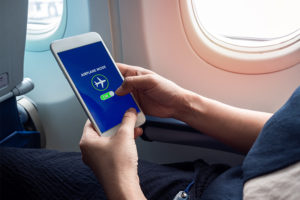
① 機内モードをON(15秒以上)→OFFしてモバイルネットワークを再接続する
機内モードの切替は、スマホが基地局(携帯の電波)と行っている接続をいったん切って、ゼロから再接続させる操作です。
「圏外」「検索中」「SOS」「モバイルネットワークが利用できません」など、電波まわりの症状で最初に試す価値があります。
- 操作:機内モードON → 15秒以上待つ → OFF
- 待ち時間の目安:OFF後、電波を掴み直すまで20~60秒ほど待ちます(場所によってはもう少し)
- 見える変化:アンテナが戻る/4G・5G表示が出る/「圏外」が消える
成功率を上げるコツ:地下・建物奥・エレベーター内は失敗しやすいので、可能なら窓際や屋外に移動してから試すと通りやすいです。
補足:「アンテナは戻るのにネットが開かない」場合は、電波ではなくデータ通信側(APN・制限・VPNなど)が原因の可能性が高いので、③以降の切り分けへ進みます。
② 端末を再起動(できれば電源OFF→30秒→ON)
一時的な不具合(OS側の引っかかり、通信モデムの不調、バックグラウンドでの処理詰まりなど)は再起動で改善することがあります。
「急に」「今日だけ」「昨日まで普通だった」タイプの症状に強い手段です。
- 操作:再起動(可能なら電源OFF → 30秒待って → ON)
- 確認の仕方:起動後すぐは重いことがあるため、300~120秒待ってから軽いページで確認
- 軽い確認方法:画像が多いサイトより、テキスト中心のページ・検索画面などで確認すると判断しやすい
※電源を入れ直してもアンテナが0本のままなら、エリア要因・障害・SIM認識不良の可能性が上がります(⑤⑥へ)。
③ Wi-Fiを一度OFFにして、モバイル通信だけで試す(原因の切り分け)
「ネットが繋がらない」と感じても、原因がWi-Fi側のことがよくあります。
ここは“直す”よりも、どっちが悪いかを確定させるステップです。
- 操作:Wi-FiをOFF → モバイル回線だけでWebが開くか確認
- 結果①:Wi-Fi OFFで繋がる → Wi-Fi側(ルーター/認証/混雑)が原因の可能性大
- 結果②:Wi-Fi OFFでも繋がらない → モバイル回線側(設定/SIM/障害/制限)が原因の可能性大
よくある落とし穴:カフェ・ホテル等のWi-Fiは、接続後にログイン画面(キャプティブポータル)で同意や認証が必要なことがあります。
Wi-Fiは繋がっている表示でも、認証していないとネットに出られません。③はその判別にも役立ちます。
④ モバイルデータ通信がONか/デュアルSIMなら「データ通信に使う回線」が正しいか
ここは設定ミスの王道です。
特に、機種変更・回線追加(eSIM追加)直後は、「通話はできるのにデータだけ無理」「サブ回線に切り替わっていた」などが起きがちです。
確認ポイント(iPhone・Android共通)
- モバイルデータ通信がONになっている
- デュアルSIMなら、データ通信に使うSIMが意図した回線になっている
- 回線(SIM/eSIM)そのものがOFFになっていない
iPhoneでの確認方法
- 設定 → モバイル通信 → モバイルデータ通信がON
- 設定 → モバイル通信 → モバイルデータ通信(どの回線を使うか)を確認
- デュアルSIMの場合、回線ごとにON/OFFを確認
Androidでの確認方法(機種により表記は異なります)
- 設定 → ネットワーク/接続 → モバイルネットワーク → モバイルデータがON
- SIM(複数ある場合)→ データ通信に使うSIMが正しいか
判断のヒント:「通話はできる」=必ずしもデータが使えるとは限りません。通話用SIMとデータ用SIMが分かれていると、データだけ使えない状態になります。
⑤ 物理SIMなら抜き差し(eSIMは削除しないで次へ)
物理SIMは、わずかなズレ・汚れ・接触不良で「認識が不安定」になり、圏外や通信不良を起こすことがあります。
抜き差しは簡単で効果がある一方、eSIMは同じことができません。
eSIMを削除すると再設定・再発行が必要になる場合があるため、ここでは削除しないのが基本です。
操作(物理SIM)
- 可能なら電源OFF → SIMを取り出す
- 金属面を乾いた柔らかい布で軽く拭く(強くこすらない)
- 向きを確認してしっかり差し戻す → 電源ON
注意点
- 水分・アルコール・研磨剤で拭かない(傷の原因)
- SIMピンの扱いで端末を傷つけない
結果の見方
- 抜き差しで直った → 接触不良の可能性
- 直るが何度も再発 → SIM劣化やスロット側の接触問題の可能性(SIM交換相談検討)
- まったく変化なし → 障害・制限・端末側不具合の可能性(⑥→次章へ)
⑥ 通信障害・メンテ・速度制限を確認
キャリア側の障害やメンテ中は、端末の不具合ではありませんので、端末の操作を行っても通信は直りません。
この段階でむやみに初期化やリセットに進むと、設定が消えるだけで損をすることがあります。
まずは、いま自分の端末が悪いのか、回線側が悪いのかを確定させましょう。
- 同じキャリアの人(家族・同僚)も繋がらない → 障害の可能性が高い
- キャリア公式サイトの障害情報/メンテ情報を確認
- 「圏外」ではなくアンテナは立つが遅い → 速度制限や混雑の可能性もある
- 障害が出ているときは、APN変更やリセットより先に復旧待ちが最短
通信障害・メンテの確認
「端末をいくら操作しても直らない」原因の代表が、通信障害・メンテナンスです。
以下のような契約回線の公式ページで、いま回線側が止まっていないか確認できます。
NTTドコモ(重要なお知らせ/通信障害等)
https://www.docomo.ne.jp/info/network/
NTTドコモ(通信状況:地域別)
https://www.docomo.ne.jp/info/status/
ahamo(ドコモ回線):お知らせ(重要なお知らせ・通信状況への導線あり)
https://ahamo.com/news/index.html
au(通信障害等に関するお知らせ)
https://www.au.com/information/notice_mobile/network/
KDDI(障害・メンテナンス情報:総合)
https://www.kddi.com/personal/notice/
povo(au回線):重要なお知らせ(障害情報)
https://povo.jp/important_news/important/disability/
ソフトバンク(障害情報:スマホ・携帯)
https://www.softbank.jp/mobile/info/personal/important/
ソフトバンク(メンテナンス工事などのお知らせ)
https://www.softbank.jp/mobile/info/personal/maintenance/
LINEMO(ソフトバンク回線):障害情報
https://www.linemo.jp/info/failure/
Y!mobile(ソフトバンク回線):障害情報
https://www.ymobile.jp/info/failure/
以下のようなMVNO(格安SIM)は、回線を借りて提供しているため、MVNO側のお知らせに加えて、借りている回線(ドコモ/au/ソフトバンク)側の障害も確認すると切り分けが速いです。
IIJmio:障害情報
https://www.iijmio.jp/info/trouble/
mineo:障害・メンテナンス情報一覧
https://support.mineo.jp/mt_ac_list/
日本通信SIM:障害情報
https://www.nihontsushin.com/support/info_systemfailure.html
エリア要因の確認
- 地下・建物奥・移動中なら、屋外や窓際へ移動して再チェック
- 場所を変えたら復旧 → エリア要因の可能性が高い
速度制限・上限到達の確認
繋がらないように見える代表例です。
- 低速モード/節約モードがONになっていないか
- キャリアのマイページでデータ残量・速度制限の状態を確認
- 画像が多いアプリは失敗しやすいので、まずは軽いページ(テキスト中心)で試す
iPhone:モバイル通信がつながらないときの確認手順
iPhoneで通信できない場合は、ほとんどが「設定・一時エラー・回線トラブル」です。
まずは、次の順番どおりに進めてください。
① モバイル通信がONか確認する
「設定」 → 「モバイル通信」
- 「モバイルデータ通信」がONになっているか
- OFFならONにする
※ここがOFFだと、Wi-Fiがない場所ではネットは使えません。
② 機内モードで電波を掴み直す(最重要)
- 画面を下にスワイプ
- 飛行機マークをON
- 15秒待つ
- OFFに戻す
OFF後は30~60秒ほど待ってください。すぐに戻らなくても正常です。
③ 再起動する
「電源ボタン長押し」 → 「電源OFF」 → 「30秒待つ」 → 「電源ON」
通信の一時不具合は、これだけで直ることが多いです。
④ 圏外・SOS・検索中が出る場合
- 屋外・窓際へ移動
- もう一度②を実施
- 周囲の人も繋がらないか確認
場所を変えて直るなら、電波環境が原因です。
⑤ アンテナはあるのにネットだけ使えない場合
- Wi-FiをOFFにする
- Safariで軽いページを開く
開かない場合は、制限・APN・設定不良の可能性があります。
⑥ SIM・eSIMの確認
物理SIMの場合
- 電源OFF → 抜き差し → 再起動
eSIMの場合
- 削除しない
- 設定 → モバイル通信 → 回線がONか確認
⑦ 直らない場合
ここまでで改善しない場合は、キャリア障害・SIM不良・端末故障の可能性があります。
サポートへ相談しましょう。
Android:モバイル通信がつながらないときの確認手順
Androidは機種ごとに表示が違いますが、確認ポイントは共通です。
次の順で進めてください。
① モバイルデータがONか確認する
「設定」 → 「ネットワーク(接続)」→ 「モバイルネットワーク」
- 「モバイルデータ」がONか
- OFFならONにする
② 機内モードで電波を掴み直す(最重要)
- クイック設定を開く
- 機内モードON
- 15秒待つ
- OFFに戻す
OFF後はしばらく待ちます。
③ 再起動する
電源ボタン長押し → 再起動(または電源OFF→ON)
④ デュアルSIMを使っている場合
「設定」 → 「ネットワーク」 → 「SIM」
- データ通信に使うSIMが正しいか確認
間違っているとネットだけ使えません。
⑤ 圏外・利用できませんと出る場合
- 屋外へ移動
- ②を再実行
- 周囲の人も確認
⑥ アンテナはあるのに遅い・開かない場合
- Wi-Fi OFF
- 軽いページで確認
開かない場合は、制限・APN・VPNの可能性があります。
⑦ SIMの確認(物理SIMのみ)
- 電源OFF
- 抜き差し
- 再起動
⑧ 直らない場合
SIM不良・端末故障・回線障害の可能性があります。
サポート相談が最短です。
APNが原因のとき:アンテナは立つのにネットだけ繋がらない
APN(アクセスポイント名)は、スマホが携帯回線でインターネットに出るための接続先設定です。
ここがズレると、アンテナは立っているのにデータ通信だけできない状態になりやすいです。
APNが怪しいサイン
- 格安SIM・旅行SIM・一部eSIMを利用している
- 機種変更/SIM差し替え直後
- 通話はできるのに、Webやアプリが開かない(データ通信だけNG)
- 圏外ではない(アンテナ・4G/5G表示は出ている)
当てはまるほど可能性が上がります。
先に確認しておくこと
- モバイルデータがON
- デュアルSIMの場合、データ通信に使うSIMが正しい
- Wi-FiはOFFでテストしている(Wi-Fiの影響を除外)
重要:APNはキャリア(通信会社)ごとに正解が違う
APNは回線ごとに値が違います。自己流で入力するより、契約している通信会社(格安SIMなら提供元)の公式案内どおりに設定するのが確実です。
値が1文字でも違うと繋がらないことがあります。
eSIM利用中の注意
APN以前に、eSIMのプロファイル削除を行うと、再発行・再設定が必要になる場合があります。
まずは回線のON/OFF、機内モード、再起動、設定確認を優先し、削除はサポートの案内があるときに行うのが安全です。
改善しないとき:ネットワーク設定のリセット(最終手段)
ここまで試して改善しない場合、設定の破損や競合が起きている可能性があります。
ネットワーク設定のリセットは効果的ですが、Wi-Fi設定などが初期化されるため、実行前に影響を理解しておきましょう。
リセットで消える/戻る可能性があるもの(代表例)
- Wi-Fiの接続情報(SSID・パスワード)
- VPN設定・一部のネットワーク関連設定
- Bluetoothのペアリング情報(Android側のリセット項目に含まれることが多い)
※eSIMを利用している場合は画面表示をよく確認し、意図せずeSIMを消去しないよう注意してください。
不安がある場合は、先にキャリアへ「ネットワークリセットをしてよいか」「eSIM再設定が必要になるか」を確認すると安全です。
iPhoneのネットワーク設定のリセット
「設定」 → 「一般」 → 「転送またはiPhoneをリセット」 → 「リセット」 → 「ネットワーク設定をリセット」
Androidのネットワークリセット
「設定」 → システム → リセット オプション → Wi-Fi / モバイル / Bluetooth をリセット
※機種・メーカーで表記や場所が異なります。
リセット後は、まずモバイルデータONを確認し、次にWi-Fi(必要なら)を再設定して、通信が戻るかを確認します。
合わせて読みたい
サポートに相談するなら:これだけ伝えると原因特定が早い
キャリアやメーカーに連絡する場合、次の情報が揃っていると対応が早く進みます。
事前にメモしておくと、やり取りが短く済みます。
- 発生日時(いつから)
- 症状(圏外/検索中/SOS/「モバイルネットワークが利用できません」など)
- 「通話はできるか」「データ通信だけできないか」
- 場所(屋内/屋外、地下、移動中など)
- 試したこと(機内モード15秒、再起動、Wi-Fi OFF、SIM抜き差し、APN確認、リセット実施有無)
- 端末名・OSバージョン・SIM/eSIMの種別
- デュアルSIMの場合、どの回線をデータ通信に設定しているか
症状から最短で原因を絞る|「いまの状態」別チェック早見表
「繋がらない」と言っても、圏外なのか/アンテナは立つのか/通話はできるのかで原因が大きく変わります。
まずは下の表で当たりを付けると、無駄な操作を減らせます。
| いまの状態 | 疑う順番(濃い順) | まずやること |
|---|---|---|
| 圏外/検索中が続く(アンテナが戻らない) | エリア要因 → 通信障害 → SIM認識不良 → 端末不具合 | 場所移動(屋外/窓際)→ 機内モード15秒 → 再起動 → 物理SIM抜き差し |
| アンテナは立つが、Webやアプリが開かない | 速度制限 → APN → VPN/フィルタ → DNS/設定競合 | Wi-Fi OFFでテスト → 軽いページ確認 → 残量/制限確認 → APN確認 |
| 通話はできるが、データ通信だけできない | データ通信設定(OFF/回線違い)→ 速度制限 → APN | データ通信ON確認 → デュアルSIMならデータ回線確認 → 残量確認 → APN |
| 特定のアプリだけ遅い/繋がらない | アプリ側障害 → 速度制限 → VPN/フィルタ | ブラウザで確認 → 別アプリも確認 → VPN OFF(可能な範囲) |
※「Wi-Fiは繋がってるのにネットが出ない」は、カフェ等のログイン画面(キャプティブポータル)未認証でも起きます。
Wi-FiをOFFにしてモバイル回線で開くかを先に確認すると早いです。
合わせて読みたい
やってはいけないNG行動|直らない原因を増やす逆効果に注意
モバイル通信トラブルで焦ると、強い操作(削除・初期化)を先にやりがちです。
ただし、次のNGは復旧を遠ざけることがあるので注意してください。
NG① eSIMをいきなり削除する
eSIMは削除すると、回線によっては再発行・再設定が必要になります。
まずは「機内モード15秒」「再起動」「回線ON/OFF」「障害/制限確認」「APN確認」まで進めてからにしましょう。
NG② ネットワーク設定リセットを最初にやる
ネットワーク設定のリセットは有効ですが、Wi-Fi設定やVPNなどが消えることがあり、手戻りが増えます。
先に切り分け(Wi-Fi OFF、速度制限、障害確認)をしてから実行するのが安全です。
NG③ 電波が弱い場所で、設定だけを何度も触る
地下・建物奥・移動中は掴み直しが失敗しやすいです。
まずは、場所移動(屋外/窓際)で改善するか確認してから設定に進むほうが早いです。
NG④ 「Wi-Fiが繋がっている=ネットOK」と決めつける
Wi-Fiは接続できていても、ログイン画面未認証や回線混雑でネットが出ないことがあります。
「Wi-Fi OFF」→「モバイル回線」で切り分けるのが基本です。
合わせて読みたい
速度制限かどうかを見分ける|「繋がらない」に見える典型パターン
速度制限は「接続不可」ではなく、遅すぎて読み込みが終わらない(タイムアウト)ことで「繋がらない」に見えます。
次の手順で判断すると確実です。
チェック① 軽いページ(テキスト中心)だけ試す
- 画像や動画が多いサービスは失敗しやすい
- テキスト中心のページが開くなら、回線は生きていて「速度」の問題の可能性が上がる
チェック② 端末の「省データ」「低速モード」がONになっていないか
端末側で節約設定が入っていると、体感が大きく落ちます。
Androidは「データセーバー」等、iPhoneは「省データモード」等、名称は機種により異なるため、
データ節約系の設定が有効になっていないかを確認してください。
チェック③ キャリアのマイページで「残量・制限状態」を確認
最終的には、契約している通信会社のマイページ/アプリで、データ残量・速度制限の有無を確認するのが確実です。
VPN・プロファイル・セキュリティ設定が原因のこともある
アンテナは立っているのに繋がらない、特定アプリだけ繋がらない、社用端末で起きる――
この場合は、VPNやフィルタリング、構成プロファイルが影響していることがあります。
よくある症状
- ブラウザは開くが、特定アプリだけタイムアウトする
- 会社の外に出た途端に繋がらなくなる
- モバイル回線だけ不安定(Wi-Fiでは普通)
対処の考え方
個人端末なら、VPNを一時的にOFFにして改善するか確認するのが切り分けになります。
ただし社用端末(MDM管理)は操作が制限されていることがあるため、勝手に変更せず、社内の情報システム部などの担当者に症状を共有してください。
海外・帰国後に繋がらないとき|ローミング/回線設定の確認ポイント
海外渡航中や帰国直後は、設定が残って「突然つながらない」が起きやすいです。
まずは次の順に確認してください。
- 機内モード15秒→OFF(掴み直し)
- 回線(SIM/eSIM)がON、モバイルデータがON
- データローミングの要否を確認
海外で現地回線を使う場合、契約内容やSIMの種類によってはデータローミングが必要/不要に分かれます。
むやみにONにするのではなく、利用している回線の案内に従ってください。
④ 旅行SIM/現地SIMならAPNが最優先
旅行SIMはAPNが合っていないと、アンテナが立ってもネットだけ出ません。
回線提供元の手順どおりに設定し直してください。
よくある質問(FAQ)|モバイル通信がつながらない
Q. 「圏外」「検索中」が長いとき、まず何から?
まずは場所移動(屋外/窓際)→機内モード15秒→再起動の順です。
電波が弱い場所だと掴み直しが失敗しやすいので、先に移動すると成功率が上がります。
Q. アンテナは立つのにネットだけ繋がりません
速度制限、APN、VPN/フィルタが典型です。Wi-FiをOFFにしてモバイル回線だけで軽いページを試し、残量確認→APN確認の順で切り分けるのが早いです。
Q. 通話はできるのにデータ通信だけできません
デュアルSIMの「データ通信に使う回線」が違う、またはデータ通信OFFの可能性があります。
まずはデータ通信設定と回線選択を確認してください。
Q. 機内モードのON/OFFはどれくらい待つ?
ONは15秒以上、OFF後は20~60秒ほど待つのが目安です。
電波状況が悪い場所ではもう少し時間がかかることもあります。
Q. eSIMは削除してもいい?
いきなり削除はおすすめしません。削除すると再発行・再設定が必要になることがあります。
まずは掴み直し・再起動・回線設定・障害/制限・APN確認まで行い、必要ならサポートの案内に従って削除します。
Q. ネットワーク設定リセットをすると何が消える?
Wi-Fiの接続情報(SSID/パスワード)やVPNなど、ネットワーク関連の設定が初期化されることがあります。
最終手段として実行し、実行後はWi-Fi等を再設定します。
Q. キャリア障害か自分の端末か、どう見分ける?
同じキャリアの人も繋がらないなら障害の可能性が上がります。
公式の障害・メンテ情報も合わせて確認すると切り分けが確実です。
Q. 5Gが不安定な気がします
場所や混雑で5Gが不安定なことがあります。まずは場所移動と掴み直しを行い、
症状が続く場合は回線モードが「自動」になっているか確認してください(機種により名称が異なります)。
Q. 社用スマホで繋がらない場合は?
VPNや管理プロファイル(MDM)で制限されていることがあります。
勝手に設定変更や削除をせず、社内のサポート窓口に「症状・試したこと」を伝えるのが安全です。
合わせて読みたい
症状別ケース集|あなたの状態から原因と解決法がすぐ分かる
「つながらない」と言っても、実際の原因は人によってまったく違います。
まずは、いまのあなたの症状に一番近い項目を探してください。
そこに、最短で直す手順をまとめています。
ケース1:圏外・検索中が長時間続く/電波がほとんど入らない
よくある状況
- アンテナが0本のまま戻らない
- 「検索中」「圏外」が何分も続く
- 駅・地下・建物内で起きやすい
主な原因
- 電波が弱い場所にいる
- 基地局の切り替えに失敗している
- 一時的な通信障害
最短で直す手順
- 屋外・窓際へ移動する
- 機内モードON(15秒)→OFF
- 20?60秒待つ
- 改善しなければ再起動
判断ポイント
場所を変えると復旧する場合は、端末ではなく電波環境が原因です。
ケース2:通話はできるのに、ネットだけ使えない
よくある状況
- 電話は普通にかけられる
- LINE・Web・SNSだけ開かない
- 「通信できません」と表示される
主な原因
- モバイルデータ通信がOFF
- デュアルSIMで別回線が選ばれている
- 速度制限にかかっている
最短で直す手順
- 設定で「モバイルデータ通信」がONか確認
- データ通信に使う回線を確認
- 機内モード15秒→OFF
判断ポイント
設定変更後すぐ直った場合は、単なる設定ミスです。
ケース3:アンテナはあるのに、Webやアプリがまったく開かない
よくある状況
- 4G/5G表示はある
- でもページが読み込まれない
- ずっと「読み込み中」のまま
主な原因
- APN設定が合っていない
- 格安SIMの初期設定ミス
- VPNの影響
最短で直す手順
- Wi-FiをOFFにして再確認
- APN設定を公式手順で再設定
- 再起動
判断ポイント
通話はできるのにネットだけNGなら、APN原因の可能性が高いです。
ケース4:ネットはつながるが、異常に遅い・止まる
よくある状況
- 動画が再生できない
- SNSが開かない
- 画像が表示されない
主な原因
- 速度制限
- データ容量超過
- 低速モードON
最短で直す手順
- 軽いページで通信テスト
- マイページで残量確認
- 低速モードOFF
判断ポイント
テキストページだけ開くなら、ほぼ速度制限です。
ケース5:機種変更・SIM変更後からつながらない
よくある状況
- 新しいスマホに変えた直後
- SIMを入れ替えた直後
- eSIMを移したばかり
主な原因
- APN未設定
- 回線設定ミス
- eSIM移行未完了
最短で直す手順
- モバイルデータON確認
- 回線選択確認
- APN設定
- 再起動
判断ポイント
設定後すぐ復旧すれば、初期設定ミスが原因です。
ケース6:何をやっても直らない
よくある状況
- すべて試したが改善しない
- 他の場所でもつながらない
- 何日も続いている
主な原因
- SIMカード故障
- 端末の通信部故障
- 設定破損
最短で直す手順
- 公式障害情報を再確認
- ネットワーク設定リセット
- サポートへ相談
判断ポイント
別端末でも同じSIMが使えないなら、SIM故障の可能性が高いです。
どうしても直らない場合に考えたい「次の選択」とデータの安全性
ここまでの対処をすべて試しても通信が復旧しない場合、端末の故障や内部トラブルが原因で、修理や買い替えや処分を検討する段階に入るケースもあります。
このとき、多くの方が見落としがちなのが「今使っているスマホのデータは本当に安全に消せているか」という点です。
通信トラブル後によくある“見えない不安”
- 画面不良で初期化の完了確認ができない
- 通信できず、クラウド同期や解除操作が途中で止まった
- Apple ID/Googleアカウントの解除が不完全なまま
- 遠隔初期化したが、実際に反映されたか分からない
- LINE・認証アプリの整理ができていない
通信障害や端末不調がある状態では、本来できるはずの確認作業がうまく進まず、「たぶん消えたはず」という状態で手放してしまうことも少なくありません。
通信トラブル後の端末は「自己処理」が難しくなることも
通常であれば自分で初期化できますが、通信不良・故障・動作不安定がある端末では、データ消去やアカウント解除が最後まで完了しないケースもあります。
そのため、通信トラブルをきっかけに買い替える場合は、「ちゃんと消せたか」まで含めて処理することが重要になります。
不安が残る場合は「データ消去まで任せる」という選択肢も
自分での対応に不安がある場合は、データ消去から端末処分まで対応しているスマホ処分ZAURUSのような専門サービスを利用する方法もあります。
端末の状態に合わせて適切な消去処理が行われるため、通信トラブル後でも「本当に大丈夫かな…」という不安を残さずに整理できます。
モバイル通信が復旧しない場合は、次のスマホを安心して使うためにも、今の端末を安全に整理しておくことを意識しておきましょう。
まとめ|モバイル通信がつながらないときは「順番どおりの確認」が最短ルート
スマホのモバイル通信トラブルは、突然発生することが多く、焦って設定を変更してしまうと、かえって状況を悪化させることがあります。
しかし実際には、多くのケースが、機内モード・再起動・設定確認・SIMチェックといった基本的な操作だけで解決しています。
通信トラブル時にまず意識したい5つのポイント
- いきなり初期化やリセットをしない
- 上から順番に確認して切り分ける
- Wi-Fi・回線・設定を分けて考える
- eSIMは安易に削除しない
- キャリアの障害情報も必ず確認する
「圏外」「検索中」「ネットだけ使えない」「急に遅くなった」など、症状が違っていても、原因の多くはこの流れで特定できます。
再発を減らすコツ|モバイル通信トラブルを起こしにくくする習慣
- 外出前に「機内モードOFF」「モバイルデータON」を一度だけ確認する
- デュアルSIM運用は「データ通信に使う回線」を固定しておく(切替ミスを減らす)
- 旅行SIMを使うなら、APN手順(スクショ)を残しておく
- 月末に遅くなりやすい人は、残量/制限を早めに確認する
本記事の手順に沿って確認すれば、モバイル通信トラブルの大半は自分で解決できるはずです。
それでも改善しない場合は、SIMや端末の不具合、回線側トラブルの可能性も考えられるため、早めにサポートへ相談することで無駄な時間やストレスを減らせます。
通信トラブルは誰にでも起こり得るものですが、正しい手順を知っていれば、慌てず対応できます。
困ったときは、ぜひこの記事を参考にしてください。
処分したい iPhone、Cash Go!で高額買取!