eSIMが急に使えなくなる原因は、OS不具合、通信設定エラー、プロファイル破損、電波環境、回線認証トラブルなどが主な要因です。
多くの場合、再起動や設定見直し、APN確認、再インストールなどで復旧できます。
本記事では、eSIMトラブルの原因別対処法、iPhone・Androidの具体的な操作手順、エラー表示別対応、再発行の判断基準を網羅的に解説します。
- 圏外・通信不能の原因がすぐ分かる
- 自分で復旧できる具体的な手順が分かる
- 削除・再発行の判断基準が分かる
- 海外利用時の対処法も網羅
通信できない状態を最短で解消したい方は、ぜひ参考にしてください。
目次
- eSIMが急に使えなくなる主な原因とは?
- まず最初に試すべき基本チェック項目
- eSIMが使えないときの復旧手順と対処の流れ
- 【症状別】eSIMが使えないときの原因と正しい対処法一覧
- 【キャリア別】eSIMが使えない場合の確認ポイントと対処法
- 【エラー表示別】eSIMが使えないときの原因と対処法一覧
- iPhoneでeSIMを確認・復旧する具体的な設定手順
- AndroidでeSIMを確認・復旧する具体的な設定手順
- eSIMを削除・再発行すべきケースとは?
- 海外利用時にeSIMが使えない場合の対処法
- eSIMトラブルを防ぐための日常対策
- よくある質問(FAQ)
- どうしても復旧できない場合は「安全な処分」も選択肢に
- まとめ|eSIMが急に使えなくなった時の正しい対処法
eSIMが急に使えなくなる主な原因とは?
eSIMが急に使えなくなると「圏外になる」「アンテナは立つのに通信できない」「回線が消えた」「有効化できない」など、症状がバラバラに見えます。
しかし原因は、ほとんどが次の5つに整理できます。まずは“どれに近いか”を当てはめると、復旧までの最短ルートが見えます。
OSアップデートによる不具合
iOSやAndroidのアップデート後に、eSIMの通信設定や認証情報が正しく反映されず、「突然圏外になる」「通信が不安定になる」「回線が認識されない」といった症状が出ることがあります。
特に、大型アップデート直後はシステム内部の再設定処理がうまく完了せず、一時的にネットワークとの接続が不安定になるケースが多く見られます。
この場合は、再起動・機内モード切替・ネットワーク設定の再読み込みなどで改善することが多く、すぐにeSIMを削除する必要はありません。
プロファイルの破損・消失
eSIMには「プロファイル」と呼ばれる回線情報が端末内に保存されています。
この情報が破損したり正常に読み込めなくなると、回線が表示されなくなったり、eSIMがグレーアウトして使用できなくなることがあります。
原因としては、OSアップデート時の不具合、初期化・修理後の設定ミス、通信エラー発生時の処理中断などが挙げられます。
プロファイルに問題がある場合は、再起動や設定の再読み込みで復旧することもありますが、改善しない場合は再インストールや再発行が必要になるケースもあります。
通信設定・APNのエラー
回線自体は認識されているのに、インターネットだけが使えない場合は、APN(アクセスポイント名)設定の誤りが原因であることが多いです。
特に、格安SIM・海外eSIM・一部のデータ専用eSIMでは、ユーザー自身がAPN情報を正しく入力する必要があります。
1文字の入力ミスや不要なスペースがあるだけでも通信できなくなるため、公式サイトの案内と完全に一致しているかを必ず確認しましょう。
電波環境の問題
地下・建物内・電車内・人混み・山間部・海外などでは、一時的に電波を掴みにくくなることがあります。
また、現地キャリアの回線との相性や混雑状況によって、アンテナは立っているのに通信速度が極端に遅くなる場合もあります。
このような場合は、場所を移動する・時間を置く・機内モード切替を行うことで、改善するケースが多く見られます。
端末や回線の認証トラブル
eSIMは、端末・キャリア・回線サーバー間で認証処理を行いながら通信しています。
この認証がうまく通らないと、正常に回線が利用できなくなります。
原因としては、キャリア側の一時障害、利用制限、契約情報の同期遅延、SIM切替処理の未完了などが挙げられます。
この場合は、端末側の操作だけでは解決しないことも多く、サポートへの問い合わせが必要になるケースもあります。
トラブルが多発しやすいタイミングに注意
eSIMトラブルは、特定のタイミングで集中して発生する傾向があります。
特に注意すべきなのが、以下の場面です。
- OSアップデート直後
- 海外到着直後・出国直後
- 回線切替・プラン変更直後
- 機種変更・修理後
これらのタイミングでは、回線設定や認証処理が不安定になりやすいため、「いきなり削除・再発行に進まない」ことが重要です。
まずは設定・通信状態の基本チェックから行いましょう。
目安として、次のように症状別に考えると分かりやすいです。
- アンテナが0本/圏外:電波環境・ネットワーク選択・認証トラブルの可能性が高い
- アンテナは立つがネットが使えない:モバイルデータ通信OFF、APN、ローミング設定、回線のデータ利用設定が原因になりやすい
- 回線そのものが消えた/eSIMが表示されない:プロファイル不具合、OS反映不良、端末側の表示トラブルの可能性が高い
合わせて読みたい
まず最初に試すべき基本チェック項目
eSIMが使えないときは、まず「端末がネットワークに正常に再接続できているか」を確認することが最優先です。
難しい設定を触る前に、以下の基本チェックを上から順番に試してください。
短時間で改善するケースが多く、最も成功率が高い復旧手順です。
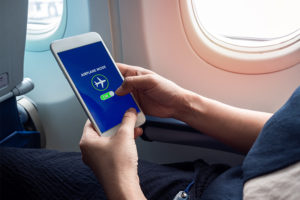
① 機内モードで通信をリセットする
一度すべての通信を遮断し、ネットワークに再接続させることで、回線認証やネットワーク切替の詰まりを解消できます。
操作方法:機内モードをON → 約10秒待つ → OFFに戻す
ポイント:短時間で切り替えず、必ず数秒待ってからOFFに戻すことで反映されやすくなります。
② スマートフォンを再起動する
OSや通信機能の一時的な不具合をリセットし、正常な通信状態に戻すための基本操作です。
特にアップデート直後や長時間電源を入れたままの場合に効果的です。
ポイント:再起動後はすぐ操作せず、30秒〜2分ほど待って電波の再接続を確認してください。
③ モバイルデータ通信が有効か確認する
通話はできるのにインターネットだけ使えない場合は、モバイルデータ通信がOFFになっていることが原因のケースが多くあります。
設定画面で「モバイルデータ通信」「データ通信」がONになっているか確認しましょう。
ポイント:デュアルSIM利用時は、データ通信に使う回線がeSIMになっているかも必ず確認してください。
④ eSIM回線が有効になっているか確認する
eSIM回線自体がOFFになっていると、通信は一切できません。
主回線の切替操作などで、意図せず無効化されている場合もあります。
設定画面の回線一覧から、対象のeSIMが「ON」「使用中」になっているか確認しましょう。
ポイント:「この回線をオン」「モバイル通信をオン」などの表示があれば、必ず有効化してください。
⑤ 通信制限・利用停止がかかっていないか確認する
通信容量の超過、支払い遅延、一時的な利用停止、回線障害などが原因で、端末側に問題がなくても通信できない場合があります。
契約しているキャリアやeSIM提供会社のアプリ・マイページで、利用状況や障害情報を確認しましょう。
ポイント:回線側の問題が原因の場合、端末操作では復旧できないため、早めに状況を把握することで無駄な操作を防げます。
基本チェックで改善しない場合の次の対応ステップ
上記①〜⑤をすべて試しても改善しない場合は、より詳細な設定や再構成が必要になる可能性があります。
この場合は、以下の順番で対処すると安全かつ効率的です。
- APN・ローミング設定・ネットワーク選択の見直し
- ネットワーク設定のリセット
- eSIMプロファイルの再インストール
この順番を守ることで、不要な再発行や設定ミスによるトラブルを防ぎやすくなります。
いきなりeSIMを削除してしまうと、再発行が必要になったり、外出先や海外で復旧できなくなるリスクがあるため、必ず段階的に対応しましょう。
eSIMが使えないときの復旧手順と対処の流れ
eSIMの通信トラブルは、順番を間違えると余計に時間がかかってしまうことがあります。
以下の手順を上から順に実行すれば、無駄な操作を避けながら最短で復旧できる可能性が高まります。
途中で改善した場合は、次のSTEPへ進む必要はありません。
STEP1|通信状態をリセットして再接続する
まずは、端末とネットワークの接続を一度リセットし、正常な状態に戻します。
回線認証やネットワーク切替の一時的な詰まりは、これだけで解消されることが多くあります。
- 機内モードをON → 約10秒待つ → OFFに戻す
- スマートフォンを再起動する
ポイント:切替後すぐに操作せず、30秒〜1分ほど待って電波の再接続を確認しましょう。
ここで復旧するケースが最も多く、必ず最初に行うべきステップです。
STEP2|モバイル通信・eSIM設定を正しく確認する
通信できない原因が、単純な設定OFFや回線切替ミスであるケースも非常に多くあります。
ここで基本設定を一つずつ確認しましょう。
- モバイルデータ通信がONになっているか
- 対象のeSIM回線が有効になっているか
- データ通信に使用する回線がeSIMになっているか(デュアルSIM時)
- 海外利用時はデータローミングが必要に応じてONか
ポイント:デュアルSIM利用時は、通話用SIMと通信SIMが別になっていることがよくあるため特に注意してください。
STEP3|APN・ネットワーク設定を正確に見直す
回線は表示されているのに通信できない場合は、APN設定の不具合が原因である可能性が高くなります。
特に格安SIM・海外eSIM利用時は必ず確認しましょう。
- 公式案内どおりのAPN情報になっているか確認
- 不要なAPNが複数登録されていないか確認
- ネットワーク選択が「自動」になっているか確認
ポイント:1文字の入力ミスでも通信できなくなるため、コピー&ペーストではなく手入力後の確認が重要です。
STEP4|ネットワーク設定をリセットして初期化する
ここまでで改善しない場合は、通信関連の設定自体を初期状態に戻します。
これにより、蓄積された設定エラーを一括で解消できます。
ネットワーク設定リセットを行うと、以下の情報が削除されます。
- 登録済みWi-Fi
- Bluetooth接続情報
- VPN設定
注意:Wi-Fiパスワードは事前に控えてから実行しましょう。
STEP5|eSIMプロファイルを再インストールする
設定や通信環境に問題がないのに繋がらない場合は、eSIMプロファイル自体に不具合が発生している可能性があります。
- 現在登録されているeSIMを削除する
- 再起動後、QRコードから再登録する
注意:削除後に同じQRコードで再登録できない場合もあるため、事前に再インストール方法を確認してから実行してください。
STEP6|提供会社・キャリアへ連絡して再発行を依頼する
上記すべてを試しても改善しない場合は、回線側システムや契約情報に問題がある可能性が高くなります。
この場合は、自己対応では解決できないためサポートへの連絡が必要です。
スムーズに対応してもらうため、以下の情報を準備しておきましょう。
- 表示されているエラーメッセージのスクリーンショット
- 使用している端末名とOSバージョン
- トラブル発生日時と発生状況
- 試した対処内容の一覧
これらを伝えることで、再発行や復旧対応までの時間を短縮できます。
合わせて読みたい
【症状別】eSIMが使えないときの原因と正しい対処法一覧
eSIMトラブルで多いのは、「原因が分からず何をすればいいか迷う」状態です。
ここでは、よくある症状ごとに最短で復旧しやすい対処法をまとめました。
自分の状況に近いものから確認してください。
①「圏外」「アンテナが立たない」場合
画面に「圏外」と表示される、アンテナが0本のままになる場合は、ネットワーク接続や回線認証に問題が起きている可能性が高いです。
考えられる主な原因
- 電波が弱い場所にいる(地下・建物内・移動中など)
- 現地ネットワークとの接続エラー
- 回線認証の一時不具合
- キャリア側の障害
優先して試す対処法
- 場所を変えて屋外や電波の良い場所へ移動
- 機内モードON→10秒→OFF
- 再起動後、1?2分待つ
- ネットワーク選択を「自動」に戻す
海外利用中の場合は、現地回線の再接続などに時間がかかることもあるため、数分待つことも重要です。
②「アンテナはあるのにネットが使えない」場合
電波マークは表示されているのに、Web閲覧・SNS・地図が使えない場合は、設定エラーや通信制限が原因になりやすいです。
考えられる主な原因
- モバイルデータ通信がOFF
- APN設定の誤り
- データローミングOFF
- 速度制限・容量超過
優先して試す対処法
- モバイルデータ通信がONか確認
- データローミングをONにする(海外時)
- APN情報を公式情報と照合
- 通信量・利用制限の確認
特に海外eSIMでは「ローミングOFF」が原因のケースが非常に多いため、必ずチェックしましょう。
③「eSIMが表示されない・消えた」場合
設定画面からeSIM自体が消えている、グレーアウトしている場合は、プロファイル情報に問題が発生している可能性があります。
考えられる主な原因
- OSアップデート時の反映不良
- 設定エラー
- プロファイル破損
- 初期化・修理後の未再登録
優先して試す対処法
- 端末を再起動
- 設定画面を再読み込み
- ネットワーク設定リセット
- eSIM再インストール
改善しない場合は、新しいQRコードの再発行が必要になるケースがあります。
④「有効化できません」「アクティベート失敗」と表示される場合
eSIM追加時にエラーが出る場合は、通信環境や登録情報が原因であることが多いです。
考えられる主な原因
- Wi-Fiが不安定
- QRコード期限切れ
- 回線側の登録未完了
- 重複登録エラー
優先して試す対処法
- 安定したWi-Fiで再試行
- 再起動後に再登録
- 時間を置いて再試行
- サポートへ確認
無理に何度も繰り返すとロックがかかる場合があるため注意してください。
⑤「海外で突然つながらなくなった」場合
海外滞在中の通信トラブルは、設定・回線切替・現地電波の影響を強く受けます。
考えられる主な原因
- ローミングOFF
- 現地キャリアとの接続不良
- 通信制限
- 対応エリア外
優先して試す対処法
- データローミングON
- 機内モードON/OFF
- 手動ネットワーク切替
- 提供会社サポート確認
出発前に対応国・設定確認をしておくことで、ほとんどのトラブルは防げます。
【キャリア別】eSIMが使えない場合の確認ポイントと対処法
eSIMの不具合は端末側の一時エラーだけでなく、開通手続きの状態・回線側の認証・設定の反映タイミングでも発生します。
そのため、キャリア別パートでは「そのキャリアの会員ページ/サポート導線で何を確認すべきか」を中心に整理します。
なお、どのキャリアでも共通して、まずは再起動と機内モードON→OFF、そしてeSIMのオン/オフ(無効→有効)を試すのが基本です。
NTTドコモ回線を利用している場合
まず確認したいこと
- 回線側で手続きが完了しているか(申込・切替直後は反映に時間がかかることがあります)
- 端末のネットワーク切替が詰まっていないか(機内モード/再起動で改善することが多い)
- 設定変更後は少し待つ(認証や再接続に時間がかかる場合があります)
試す順番
- 再起動 → 1〜2分待つ
- 機内モードON→10秒→OFF
- (該当する場合)優先ネットワークの種類を一度切替→元に戻す(Androidで有効なことがあります)
- 改善しなければ「ネットワーク設定リセット」へ
回線が停止していないか、通信制限がかかっていないかは、ドコモの会員ページ「My docomo」にログインするとすぐ確認できます。
原因切り分けのため、最初にチェックしておくのがおすすめです。
また、プラン変更直後に圏外になる等のケースでは、機内モードON/OFFやネットワーク設定リセットが案内されています。
KDDI(au)回線を利用している場合
よくあるパターン
- PDP認証失敗/データ通信機能を起動できないなど、データ通信の認証エラー(APNや設定反映が絡むことがあります)
- デュアルSIM利用時の設定ミス(使いたいSIMがONになっていない/データ通信に使う回線が違う)
試す順番
- eSIMを一度OFF→ON(「eSIMのオン/オフ」)
- ネットワーク設定リセット
- OSアップデート確認(未適用の場合)
- デュアルSIMなら「データ通信に使うSIM」「利用したいSIMがON」を再確認
通信状況や利用制限の有無は、auの会員ページ「My au」から確認できます。
ログインして、回線の状態をチェックしてみましょう。
ソフトバンク回線を利用している場合
ソフトバンクの場合でも、まず、再起動を試し、改善しない場合は端末側でeSIMが正しく設定されているかを確認する流れになります。
試す順番
- 再起動
- 設定画面で「eSIMが有効」「データ通信がON」「データ通信に使う回線が正しい」か確認
- 必要に応じてeSIM開通手順(端末別)を見直す
- 改善しなければネットワーク設定リセット
ソフトバンクの公式サイトでは、端末別の案内に沿って確認できる「eSIMサポート(手順ナビ)」が用意されています。
(ホーム>スマートフォン・携帯電話>サポート>SIM お客さまサポート>eSIMの設定方法)
通信制限や契約状態は、ソフトバンクの会員ページ「My SoftBank」から確認できます。
利用停止や制限がかかっていないか、まずチェックしましょう。
楽天モバイル回線を利用している場合
楽天モバイルの場合でも、まずは、機内モードのオン/オフや再起動、OSアップデート確認などが基本です。
試す順番
- 機内モードON→OFF
- 再起動
- OSアップデート確認
- データ通信がONか確認
- (必要なケースでは)APN設定を確認・見直し
通信できない原因が設定にある場合は、APN情報が正しく登録されていないケースもあります。
楽天モバイルの公式解説を確認し、設定内容が合っているかチェックしてみましょう。
また、通話や一部の通信機能に不具合がある場合は、「Rakuten Link」アプリの設定を見直すことで改善することがあります。
格安SIM・海外eSIMの場合
格安SIMや海外eSIMを利用している場合は、まず契約している提供会社の公式アプリやマイページにログインし、回線が「有効」になっているか、利用停止されていないかを確認しましょう。
- 利用開始(開通)ステータスが「有効」になっているか
- 対応国・対応回線に該当しているか(海外利用時)
- ローミング要否(ONが必要か/不要か)を提供会社の案内で確認
- APN設定が必要なタイプか(必要なら案内通りに入力)
「端末側の復旧フロー(再起動→設定確認→APN→ネットワーク設定リセット)」を試しても改善しない場合は、提供会社のサポートにエラー画面のスクショと端末名・OSを添えて連絡すると解決が早くなります。
【エラー表示別】eSIMが使えないときの原因と対処法一覧
eSIMのトラブルでは、画面に表示されるエラーメッセージから原因をある程度特定できます。
ここでは、よくある表示別に「考えられる原因」と「正しい対処法」をまとめました。
| 表示・症状 | 主な原因 | 優先対処法 |
|---|---|---|
| 有効化できません アクティベートできません |
・通信不安定 ・回線登録未完了 ・QRコード期限切れ |
・安定したWi-Fiで再試行 ・再起動後に再登録 ・時間を置いて再実行 ・サポート確認 |
| eSIMを追加できません |
・端末非対応 ・OS未更新 ・登録回数制限 |
・対応機種確認 ・OS更新 ・不要eSIM削除 |
| 圏外のまま改善しない |
・回線認証エラー ・電波不良 ・通信障害 |
・機内モード切替 ・場所移動 ・ネットワーク再選択 |
| アンテナはあるが通信不可 |
・APNエラー ・データ通信OFF ・制限中 |
・APN確認 ・通信ON確認 ・制限確認 |
| eSIMが表示されない |
・プロファイル破損 ・初期化後未設定 ・反映不良 |
・再起動 ・設定再読込 ・再登録 |
| SIMが無効です |
・契約停止 ・認証失敗 ・利用制限 |
・契約確認 ・サポート連絡 |
表示されるエラー文言が分かれば、無駄な操作をせずに最短で復旧しやすくなります。
合わせて読みたい
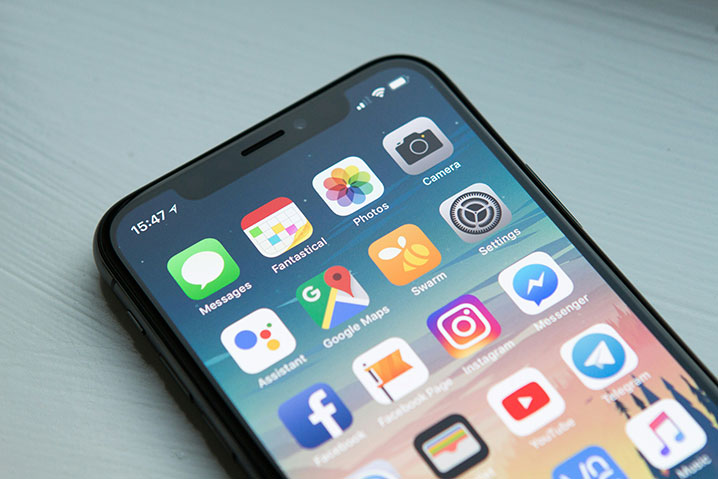
iPhoneでeSIMを確認・復旧する具体的な設定手順
iPhoneでeSIMが使えない場合は、設定画面から回線の状態や通信設定を順番に確認することで、多くのトラブルを自分で解決できます。
以下の手順を上から順に試してください。
① eSIMが有効になっているか確認する方法
まずは、eSIM回線そのものが無効になっていないかを確認します。
- 「設定」アプリを開く
- 「モバイル通信」をタップ
- 「SIM」または「通信プラン」を選択
- 対象のeSIM回線をタップ
- 「この回線をオン」がONになっているか確認
ポイント:OFFになっている場合はONに切り替え、切替後は30秒ほど待って電波状態を確認しましょう。
② モバイルデータ通信の設定を確認する
通話はできるのにネットだけ使えない場合は、モバイルデータ通信がOFFになっていることがよくあります。
- 設定 → モバイル通信
- 「モバイルデータ通信」がONか確認
- 「モバイルデータ通信の回線」をタップ
- eSIM回線が選択されているか確認
注意:デュアルSIM利用時は、物理SIMが選ばれているケースが多いため必ず確認してください。
③ ネットワーク設定をリセットする方法
設定の反映不良や通信エラーが続く場合は、ネットワーク設定を初期状態に戻すことで改善することがあります。
- 設定 → 一般
- 「転送またはiPhoneをリセット」
- 「リセット」
- 「ネットワーク設定をリセット」
注意:Wi-Fi・Bluetooth・VPN設定は削除されます。事前にパスワードを控えておきましょう。
④ eSIMを再登録する方法(再インストール)
設定に問題がないのに通信できない場合は、eSIMプロファイルの再登録が必要になることがあります。
- 設定 → モバイル通信
- 「eSIMを追加」または「通信プランを追加」
- 「QRコードを使用」を選択
- QRコードを読み取る
- 画面の案内に従って登録完了
注意:削除後に同じQRコードで再登録できない場合もあるため、事前に再発行条件を確認してから実行してください。
AndroidでeSIMを確認・復旧する具体的な設定手順
Androidは機種によって表示名が異なりますが、基本的な確認項目は共通しています。
以下を順番にチェックしてください。
① eSIMが有効になっているか確認する
- 設定アプリを開く
- 「ネットワークとインターネット」または「接続」
- 「SIM」「モバイルネットワーク」などを選択
- 対象のeSIMをタップ
- 「使用中」「有効」「ON」になっているか確認
※Galaxyでは「SIMカードマネージャー」、Pixelでは「SIM」が表示されます。
② モバイルデータ通信設定を確認する
通信できない場合は、データ通信がOFFになっていないか確認します。
- 設定 → ネットワークとインターネット
- モバイルネットワーク
- 「モバイルデータ」がONか確認
- eSIM回線が選択されているか確認
③ APN設定を確認・修正する方法
回線は表示されているのに通信できない場合、APN設定が原因の可能性が高くなります。
- 設定 → ネットワークとインターネット
- SIM → アクセスポイント名(APN)
- 現在使用中のAPNを開く
- 公式情報と内容を照合
ポイント:1文字の違いや余分な空白でも通信できなくなるため注意してください。
④ ネットワーク設定をリセットする
通信関連の設定をまとめて初期化することで、設定エラーを一掃できます。
- 設定 → システム
- リセットオプション
- 「Wi-Fi・モバイル・Bluetoothをリセット」
- リセットを実行
⑤ eSIMを再設定する方法
プロファイルの不具合が疑われる場合は、eSIMの再登録を行います。
- 設定 → ネットワークとインターネット
- 「SIMを追加」
- 「eSIMを追加」
- QRコードを読み取る
- 案内に従って登録
注意:再登録には有効なQRコードが必要です。事前に準備しておきましょう。
eSIMを削除・再発行すべきケースとは?
eSIMの不具合は、再起動や設定見直しで直ることも多い一方で、プロファイル(eSIM情報)自体が壊れている/失われている場合は、端末側で何をしても復旧できず「再発行(再ダウンロード)」が必要になるケースがあります。
ただし注意点として、eSIMを削除してしまうと元に戻せない(再インストールに新しいQRコードや再発行手続きが必要になる)ことがあります。
削除を実行する前に、必ず「再インストール方法(同じQRで再登録できるか/再発行が必要か)」を契約先の案内で確認しておくのが安全です。
再発行の可能性が高い代表例
以下に当てはまる場合は、契約先(キャリア/eSIM提供会社)のサポートに連絡し、再発行(再ダウンロード)手続きを案内してもらうのが確実です。
プロファイルが消えた/回線が表示されない
設定画面からeSIMが見えなくなった、または追加メニューからも復元できない場合は、プロファイル破損・消失の可能性があります。
「有効化できません」「アクティベートできません」などの表示が続く
通信環境を整えても同じエラーが繰り返される場合、回線側の登録情報と端末側の状態が噛み合っていない可能性があります。
何をしても圏外のまま(電波の良い場所でも変わらない)
機内モード・再起動・ネットワーク自動選択などを試しても圏外が継続する場合、認証トラブルや回線側の状態が原因のことがあります。
修理・初期化・機種変更後に通信できない
端末の初期化や修理(基板交換を含む)をすると、端末に保存されていたeSIM情報が消える/無効になることがあります。その場合は再発行が必要になることがあります。
サポート連絡前に用意すると早い情報
確認がスムーズに進むように、以下の情報をあらかじめ準備しておくのがおすすめです。
- エラー画面のスクリーンショット(表示文言が重要)
- 端末名(iPhone/Android機種名)
- OSバージョン
- 発生日時・発生タイミング(アップデート直後、海外到着直後など)
- 契約プラン名/提供会社名
海外利用時にeSIMが使えない場合の対処法
海外でeSIMが突然使えない場合、原因は「端末の故障」よりも、設定・ネットワーク切替・ローミング要否の見落としであることが多いです。
特に、海外到着直後は現地の電波を掴むまで時間がかかったり、手動操作が必要になる場合があります。
海外で優先して確認すべきポイント
特に「ローミングOFF」が原因で通信できないケースは多いですが、すべてのeSIMでローミングONが必要とは限りません。
海外eSIMの提供会社が指定する設定手順(ローミングの要否、APNの要否)に合わせるのが最も確実です。
データローミングのON/OFF(必要な場合のみON)
海外eSIM・プランによってはローミングONが必要な場合があります。逆に、国内SIMで高額請求を避けるためにローミングOFFが推奨されるケースもあるため、契約プランの案内に従って設定してください。
対応国・対応回線(現地キャリア)か事前確認
そもそも対象国やエリア外の場合、設定が正しくても繋がりません。渡航前に対応国と対応方式を確認しておくと安心です。
現地電波への再接続
機内モードON→10秒→OFF、再起動、ネットワーク選択を自動に戻す、などで改善することがあります。
海外で通信できないときに試したい追加対処法
基本設定を確認しても通信できない場合は、以下の操作を試してみてください。
海外では現地回線との接続切替がうまく進まないことが原因になるケースが多くあります。
ネットワーク選択を見直す
設定画面で「ネットワーク選択」を「自動」に戻し、改善しない場合は表示される回線を1つずつ切り替えて接続を試してみてください。
データ通信に使う回線を確認
デュアルSIM利用時は、データ通信に使う回線が海外用eSIMになっているか必ず確認してみてください。
Wi-Fi接続後に設定を再読み込み
ホテルや空港などのWi-Fiに接続した状態でeSIMの設定画面を開き直すと、回線情報の反映が進むことがあります。
eSIMトラブルを防ぐための日常対策
eSIMは非常に便利ですが、物理SIMと違って「抜き差しして復旧する」という手段が使えません。
そのため、一度トラブルが発生すると復旧までに時間がかかるケースもあります。
普段から次のポイントを意識しておくだけで、万が一通信トラブルが起きた場合でも、落ち着いて対処できるようになります。
OSを最新に保つ(ただし大型アップデート直後は注意)
OSアップデートには、不具合修正やセキュリティ対策が含まれているため、基本的には常に最新状態を保つことが重要です。
一方で、大型アップデート直後は一時的に通信設定が不安定になることもあります。
そのため、旅行・出張・重要な外出の直前は、アップデートを控えるのも安全な判断です。
おすすめ:アップデートは時間に余裕のある休日や自宅Wi-Fi環境下で行い、完了後に通信確認まで済ませておきましょう。
QRコード・アクティベーション情報を安全に保管する
eSIMは再インストール時にQRコードや認証情報が必要になる場合があります。
これを紛失してしまうと、再発行手続きが必要になり、復旧まで数日かかることもあります。
提供会社から届いたメール、マイページ、公式アプリなどは削除せず、いつでも確認できる状態にしておくことが重要です。
おすすめ:スクリーンショット+クラウド保存+メール保管の3点セットで管理すると安心です。
バックアップを定期的に取得して端末トラブルに備える
eSIM自体はバックアップから復元できないケースもありますが、端末故障・初期化・機種変更時にデータを守るため、バックアップは必須です。
写真・連絡先・LINE・認証アプリなどが失われると、復旧後も大きな不便が発生してしまいます。
おすすめ:iCloudやGoogleアカウントの自動バックアップをONにし、月1回は正常に保存されているか確認しましょう。
海外利用前に必要な設定を事前に確認しておく
海外での通信トラブルは、「事前確認不足」が原因で起きるケースがほとんどです。
到着後に設定を調べるのは非常にストレスになります。
出発前に、以下の3点は必ず確認しておきましょう。
- データローミングが必要かどうか
- APN設定が必要かどうか
- データ通信に使う回線の指定方法(デュアルSIM時)
おすすめ:渡航前に一度設定画面を開き、操作手順を把握しておくだけでも安心感が大きく変わります。
よくある質問(FAQ)
Q. eSIMは自然に消えることがありますか?
通常、何もしていないのにeSIMが勝手に消えることは多くありません。
ただし、端末の初期化・修理(特に本体交換や基板関連)・機種変更・一部アップデート後の不具合などのタイミングで、eSIMが無効化されたり、再設定が必要になる場合があります。
万一に備え、QRコードやアクティベーション情報は保管しておくと安心です。
Q. 再発行は有料ですか?
再発行の扱い(無料・有料・回数制限など)は、キャリア/提供会社・契約内容によって異なります。
無料のこともあれば、手数料がかかる場合もあります。
削除する前に、契約先の案内(料金・手続き)を確認するのが確実です。
Q. 物理SIMに戻せますか?
多くの場合、物理SIMへの切り替えは可能です。
ただし、手続き方法は契約先により異なり、オンラインで手続きできる場合もあれば、店舗対応が必要な場合もあります。
「急ぎで確実に繋げたい」状況では、物理SIMに戻す選択肢が有効なこともあります。
Q. eSIMを削除しても大丈夫ですか?
削除してしまうと、再インストールに新しいQRコード(再発行)が必要になることがあります。
「同じQRで再登録できる」タイプもありますが、提供会社によって仕様が違うため、削除前に再設定手順を必ず確認してください。
どうしても復旧できない場合は「安全な処分」も選択肢に
ここまで紹介した対処法をすべて試してもeSIMが復旧しない場合は、端末本体の故障や基板トラブル、修理後の認証エラーなどが原因になっている可能性があります。
このような状態では、無理に使い続けようとしても改善せず、通信できないままストレスだけが増えてしまうケースも少なくありません。
また、初期化できない端末や通信不能のスマホを自己判断で処分してしまうと、データが残ったまま外部に流出するリスクもあります。
「もう直らないかもしれない」「買い替えを検討している」という場合は、データを確実に守ったうえで、安全に処分するという選択も現実的です。
そのようなときに活用できるのが、データ消去と端末処分を専門に行うスマホ処分ZAURUSのようなサービスです。
- 専用機器による確実なデータ消去
- 初期化できない端末にも対応
- 個人情報漏えいリスクの低減
- 郵送対応で全国から利用可能
eSIMトラブルが長引いている場合は、無理に使い続ける前に、こうした専門サービスの利用も検討してみるとよいでしょう。
状況によっては、修理・買い替え・処分も含めて、自分に合った選択肢を検討することが大切です。
合わせて読みたい

まとめ|eSIMが急に使えなくなった時の正しい対処法
eSIMが使えなくなった場合は、焦って削除せず、次の順番で対処するのが安全です。
- 再起動・機内モードで通信リセット
- 設定確認(モバイルデータON/eSIM有効/データ回線指定)
- APN・ローミング・ネットワーク選択(海外時は特に重要)
- ネットワーク設定リセット(Wi-Fi情報が消える点に注意)
- 再インストール/サポート連絡(再発行)(削除前に再登録条件を確認)
多くのトラブルはこの流れで解決できます。
困ったときは、1つずつ順番に実行し、改善の有無を確認しながら進めてください。
正しい手順を知っていれば、eSIMは非常に便利で快適な通信手段です。
「いざという時に詰まらない準備」も含めて、安心してeSIMを活用していきましょう。
処分したい iPhone、Cash Go!で高額買取!